

Receta #7 · Gratis para el club
Haz el video de lanzamiento de tu app sin editar nada
Le pides a Claude que lea tu app o tu página web y te entrega un video de 20 segundos con movimiento, música y el texto para compartirlo. Tú solo escoges el tono.
 Por Manuel Angel · @TheBreathManu
Antes de empezar
Lo que necesitas
- Tu app, página, producto o servicio, de una de estas 2 formas: la carpeta con el código en tu compu (lo ideal, porque Brag usa tus pantallas reales) o el link de tu página web, de donde toma textos, fotos y colores. ¿Solo tienes una descripción y fotos? Brag no trabaja con eso: primero arma una página sencilla y luego usa su link.
- Claude Desktop, que bajas en claude.com/download, con la pestaña Code. Necesita un plan de pago.
- Brag, gratis y de código abierto: github.com/latent-spaces/brag. No lo instalas tú, se lo pides a Claude.
- Unos $6 dólares de uso de Claude y 10 minutos. Spoiler: no es barato, más abajo te explicamos.
¿Qué es Brag?
Una skill: un paquete de instrucciones que Claude sigue paso a paso. Esta le enseña a leer tu app o tu página web, decidir qué momentos lucir y armar el video con música, animaciones y el texto para tu post. Te queda un archivo brag.mp4 listo para subir.
Manu lo probó con Kompass, su app que lanzó durante el curso Crea tu app con IA (sin saber programar): el video salió mucho mejor de lo que esperaba ♡
-
Abre tu proyecto en Claude Code y escoge Opus
- Abre Claude Desktop y entra a la pestaña Code: es el ícono
</>arriba a la izquierda, junto al de chat. - Elige como lugar de trabajo la carpeta de tu app. ¿Solo tienes el link de tu página? Crea una carpeta vacía, por ejemplo
Mi video, y elige esa: ahí te va a dejar el video. - En el selector de modelo, abajo junto a donde escribes, escoge Opus.
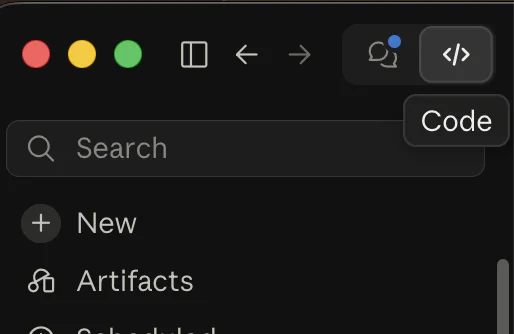
La pestaña Code es el ícono </>, junto al chat. ¿Por qué Opus? Es el modelo más listo de Claude y el que mejor hace esto. Además, en Opus Brag usa su versión ligera, que pide menos programas y gasta menos.
- Abre Claude Desktop y entra a la pestaña Code: es el ícono
-
Pídele que instale Brag y haga tu video
Copia este prompt, cambia lo que está entre [corchetes], pégalo y dale enter. Cuando te pida permiso, léelo y dile que sí.
Quiero un video de lanzamiento para [el proyecto de esta carpeta / mi página: link de tu página]. Usa Brag, una skill que convierte un proyecto en un video corto: https://github.com/latent-spaces/brag

- Instálala siguiendo su README. Como estoy en Opus, usa /brag-slim.
- Revisa si me falta algo para que funcione e instálalo tú.
- Lee mi proyecto o mi página, entiende qué hace y para quién es, y haz el video.
- Tono: [cálido y divertido / lanzamiento de startup / el que tú creas que va con mi marca].
- Que los textos del video estén en español.
- Al final dime dónde quedó el video y dame el texto para compartirlo en Instagram y LinkedIn, en español.

Yo no sé de programación: hazlo tú y pregúntame solo lo que de verdad necesites.
Si Claude te pide cerrar y volver a abrir la app para que cargue la skill, hazlo y pega el prompt otra vez.

Ojo, es caro: hacer un video es de lo más pesado que le puedes pedir a Claude. A Manu le tomó 10 minutos, 61,000 tokens de salida (lo que Claude escribe) y $6 dólares en créditos de Claude. Hazlo cuando tu app ya esté lista para lanzar, no para jugar.
-
Revisa tu video y compártelo
Claude te deja una carpeta
brag-outputen la carpeta que elegiste, con:- brag.mp4: tu video, listo para subir.
- El texto para compartir: el copy de tu post.
- El plan: qué decidió mostrar y por qué.
¿Quieres un cambio? Pídelo en una línea: "más corto", "otro tono", "enseña primero la pantalla de inicio". Cada vuelta vuelve a gastar, así que junta todos tus cambios en un solo mensaje.
¿Lo hiciste?
Enséñanos el video de tu app.
Etiquétanos en @emprendeconpm o respóndenos el correo. Los mejores los compartimos.
¿Todavía no tienes app?
En Crea tu app con IA la hacemos juntas: clases grabadas que ves a tu ritmo, sin ser técnica. Y cuando esté lista, ya sabes cómo lanzarla.
Ver el curso