

Receta #4 · Gratis para el club
Ya no gastes $$ en tu logo: créalo tú misma con IA
Juntas en Pinterest lo que te encanta y ChatGPT te propone dos logos. Luego Claude Code pasa el que escojas a tu Figma, letra por letra, y todo queda editable: lo mueves, le cambias el color o lo usas en tu merch. Así hicimos el logo del club, y aquí van los pasos y los prompts.
 Por Manu · @TheBreathManu
Antes de empezar
Lo que necesitas
- Figma de pago. El Dev Mode y el permiso para que Claude dibuje en tu archivo solo vienen en los planes de pago: Professional o más, con un asiento Dev o Full. El plan gratis (Starter) no trae Dev Mode y su conector solo deja 20 acciones al mes. Precios en figma.com/pricing.
- Claude Code, en la pestaña Code de la app de escritorio de Claude, que bajas en claude.com/download. Funciona con cualquier plan de pago (Pro, Max, Team o Enterprise).
- Pinterest y ChatGPT, en pinterest.com y chatgpt.com. Los dos tienen plan gratis; el de ChatGPT hace menos imágenes al día.
- El nombre de tu marca y ganas de jugar con ideas.
¿Por qué no quedarte con la imagen de ChatGPT?
ChatGPT es buenísimo para explorar ideas rápido, pero su imagen es como una foto: no le puedes mover una letra. En Figma, Claude redibuja cada letra como una pieza aparte, que puedes mover, cambiar de color o exportar al tamaño que quieras, del celular a una lona.
24 letras, ajustadas una por una: quedó 90% igual a la referencia ♡
-
Arma tu moodboard en Pinterest
Un moodboard es un tablero con todo lo que quieres que se sienta en tu marca. Crea uno en pinterest.com y guarda pines de:
- Colores: paletas, lugares u objetos cuyos colores te encantan.
- Letras: logos, letreros o tipografías que te gusten.
- Voz: frases o posts que suenan como quieres sonar tú.
- Fotos: el estilo de fotos e ilustraciones que va contigo.
Déjalo público para que ChatGPT pueda abrir el link, y toma 3 a 6 capturas por si no carga.
-
Pídele a ChatGPT dos opciones de logo
Entra a chatgpt.com, abre un chat nuevo, adjunta las capturas de tu tablero y pega este prompt. Cambia lo que está entre [corchetes].
DATOS
- Mi moodboard: [link de tu tablero de Pinterest]
- Por si el link no abre: te adjunto 3 a 6 capturas del
  tablero.
- Nombre de mi marca: [nombre]

LO QUE NECESITO
Ayúdame a crear un logo inspirado en este moodboard para
"[nombre]".

Dame DOS opciones distintas (A y B), cada una como una sola
imagen de marca, no como descripción. Cada imagen muestra:
el logo, la paleta con códigos hex, la tipografía, el estilo
de fotos, el estilo de ilustración y un par de aplicaciones
(un post para redes y una pantalla de una web o app).

REGLAS
- No te salgas del estilo del tablero.
- Nada de logos copiados ni letras raras o mal escritas.
- Las dos opciones tienen que ser realmente diferentes.
- Al final dime cuál escogerías tú y por qué.
Escoge la que más te guste, pide cambios en el mismo chat si algo no te convence y descarga la imagen: es la referencia que le vas a pasar a Claude. Así empezamos nosotros: la primera versión de la marca del club salió de ChatGPT.
-
Abre Claude Code
- Baja la app de Claude en claude.com/download y entra a la pestaña Code: es el ícono
</>arriba a la izquierda, junto al de chat. - Crea una carpeta en tu compu, por ejemplo
Mi marca, y elígela como lugar de trabajo.
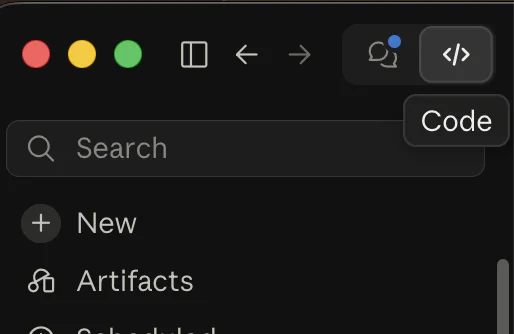
La pestaña Code, junto al chat. ¿Qué es Claude Code? La versión de Claude que trabaja directo en tu compu y en tus herramientas, como Figma. Tú le dices qué quieres y Claude hace los pasos.
- Baja la app de Claude en claude.com/download y entra a la pestaña Code: es el ícono
-
Conecta Figma a Claude
Un conector es el permiso para que Claude entre a tu Figma, lea tus diseños y dibuje en ellos.
- Abajo a la izquierda, da clic en tu nombre → Settings → Connectors.
- Entra a Discover, busca
figmay dale Connect. - Inicia sesión con tu cuenta de Figma y acepta los permisos.
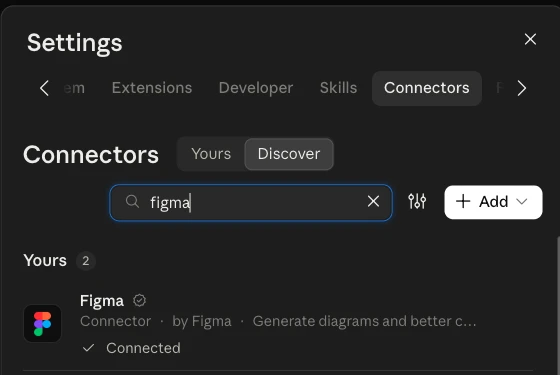
Listo cuando Figma dice Connected. -
Crea tu archivo y un espacio para el diseño
En Figma, crea un archivo nuevo de diseño (New design file). Luego hazle un lugar a tu logo:
- En la barra de abajo, abre la flechita junto al ícono
#y escoge Frame o Section. - Dibuja un rectángulo arrastrando el mouse y ponle nombre, por ejemplo
Logo.
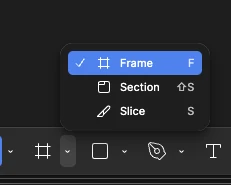
Frame (F) o Section (Shift + S). Un frame es como una hoja dentro de tu archivo. Una section es una zona que agrupa varias hojas. Cualquiera de las dos sirve.
¿Ya tienes tus fuentes? Escribe el nombre de tu marca con ellas en otro frame. Claude las toma de ahí.
- En la barra de abajo, abre la flechita junto al ícono
-
Prende el Dev Mode
Abajo a la derecha, da clic en el ícono
</>. Se pone verde cuando está prendido.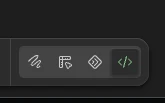
El </> en verde: Dev Mode prendido. ¿Qué es Dev Mode? La vista de Figma para quien construye. La usamos porque te da el link exacto de cada pieza, que es lo que Claude necesita para saber dónde diseñar.
-
Copia el link y pídele a Claude que diseñe
- Da clic en tu frame o section. En el panel de la derecha, junto a su nombre, da clic en el ícono de cadena: Copy URL for selected layer.
- En Claude Code, adjunta la imagen que escogiste en ChatGPT, pega este prompt y cambia lo que está entre [corchetes].
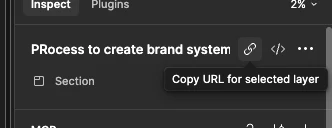
El ícono de cadena copia el link de lo que tienes seleccionado. Estoy creando la marca de [nombre de tu negocio]. No soy diseñadora: explícame en una frase lo que vayas haciendo. Con el conector de Figma, diseña mi logo lo más parecido posible a la imagen que te adjunto (la hice con ChatGPT). Créalo aquí: [pega el link de tu frame]. Usa los colores de esa imagen y las fuentes de mi marca: [nombre de tus fuentes o el link del frame donde están]. Si no tengo, propónme 2 o 3 parecidas a las de la imagen antes de empezar. Lo importante es cómo se acomodan las letras: la forma, el tamaño y los detalles. Deja cada letra como una pieza aparte para que yo pueda moverla o cambiarle el color. Al terminar, compara tu diseño con la referencia, dime qué tan parecido quedó y corrige lo que se vea distinto.
Claude te va a pedir permiso antes de usar Figma: dale permitir. Cuando termine, ábrelo en Figma y sigue en la misma conversación:
- Compara los dos y esfuérzate más. Fíjate en los detalles de la forma
- Ahora hazme una versión compacta para merch aquí: [link]
- Ponlo sobre fondo [rosa] y en [rojo]
- Hazme la versión para mi foto de perfil de Instagram
El primero se lo dijimos tal cual: pasó de 68% a 90% de parecido ♡

Ojo: con un asiento Dev, Claude dibuja en tus borradores (Drafts, donde caen los archivos nuevos); con un asiento Full, en cualquier archivo que puedas editar. Hoy dibujar con IA en Figma no cuesta extra porque está en beta; Figma dice que después se cobrará por uso.
¿Lo hiciste?
Mándanos tu logo, queremos verlo.
Etiquétanos en @emprendeconpm o respóndenos el correo. Los mejores los compartimos.
Esto es un spoiler del curso.
En Crea tu app con IA hacemos esto, pero con tu propia app: clases grabadas que ves a tu ritmo, sin ser técnica.
Ver el curso