

Receta #6 · Gratis para el club
Trabaja hablándole a tu compu, con las manos ocupadas
Así le hace Pame para sacar pendientes mientras amamanta o carga a la bebé. Además, hablar es 3x más rápido que teclear, sobre todo si usas IA.
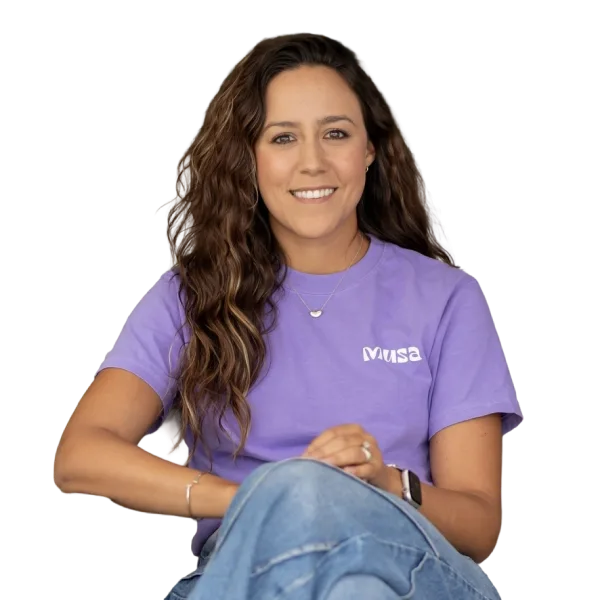 Por Pame · @PameVls
Antes de empezar
Lo que necesitas
- Tu compu (Mac, Windows o Linux) con micrófono. El de tu laptop o tus audífonos funciona. Que tenga 8 GB de memoria RAM o más, que es lo que traen casi todas las laptops de los últimos años; con 16 GB va todavía más rápido. ¿No sabes cuánta tiene la tuya? Pregúntale a Claude en el paso 1 y te lo dice.
- Claude Desktop, que bajas en claude.com/download, para que Claude Code o Cowork te instale todo. Necesita un plan de pago.
- Handy, gratis y de código abierto: github.com/cjpais/handy. No lo bajas tú, se lo pides a Claude.
- 20 minutos, de preferencia en una siesta.
¿Por qué Handy y no Wispr Flow?
Hacen lo mismo: aprietas una tecla, hablas y el texto aparece donde tengas el cursor. Wispr Flow es de pago; Handy es gratis, y tu voz se queda en tu compu: funciona sin internet y no manda tu audio a ningún lado.
Pame contesta correos con una mano y la bebé en la otra ♡
-
Pídele a Claude que te instale Handy
- Abre Claude Desktop y entra a Code (o Cowork).
- Copia este prompt, pégalo y dale enter.
- Cuando te pregunte algo o te pida permiso, léelo y dile que sí.
Quiero dictarle a mi compu en vez de teclear. Instálame Handy,
una app gratis de voz a texto: https://github.com/cjpais/handy
(guía: https://handy.computer/docs/general).

- Revisa qué compu tengo y cuánta memoria RAM tiene, y baja
  la versión correcta desde la página oficial de releases. Instálala y ábrela.
- Explícame en palabras sencillas qué permisos me va a pedir
  (micrófono y accesibilidad) y dónde los activo.
- Ayúdame a escoger el modelo que mejor entienda español y
  que corra bien en mi compu.
- Configúralo para que abra solo al prender la compu.
- Al final, dime en 3 líneas cómo se usa y qué tecla aprieto.

Yo no sé de programación: hazlo tú y pregúntame solo lo
que de verdad necesites.
La primera vez Handy baja su "cerebro" de voz. Tarda unos minutos, una sola vez.
-
Da los permisos
Tu compu te va a preguntar dos cosas. Sin ellas, Handy no puede oírte ni escribir por ti:
- Micrófono: para escucharte.
- Accesibilidad: para pegar el texto en la app que tengas abierta.
¿Se te pasó una ventana? Escríbele a Claude "no me salió el permiso de micrófono" y te dice dónde está.
-
Aprieta, habla, suelta
Pon el cursor donde quieras escribir (un correo, WhatsApp Web, Notion, el chat de Claude) y:
- Mac: deja apretado
Option + Espacio. - Windows: deja apretado
Ctrl + Espacio. - Habla normal, como en una nota de voz, y suelta. El texto aparece solo.
¿Tienes una mano ocupada? En Ajustes puedes cambiar la tecla por una que alcances con una mano, o usarla en modo "toca una vez para empezar, otra para terminar".
- Mac: deja apretado
-
Úsalo para todo
Así lo usa Pame para sacar más en menos tiempo:
- Contesta correos de clientes e inversionistas.
- Platica con sus agentes de Claude y ChatGPT.
- Aterriza ideas de producto nuevas para Musa.
- Le escribe a su equipo en Slack.
Hablar es 3 veces más rápido que teclear, y a la IA le das más contexto sin darte cuenta.

Ojo: revisa antes de mandar. A veces cambia un nombre propio; en Ajustes puedes agregar tus palabras (tu marca, tus clientas) para que las escriba bien.
¿Lo hiciste?
Cuéntanos qué fue lo primero que dictaste.
Etiquétanos en @emprendeconpm o respóndenos el correo. Los mejores los compartimos.
Esto es un spoiler del curso.
En Crea tu app con IA hacemos esto, pero con tu propia app: clases grabadas que ves a tu ritmo, sin ser técnica.
Ver el curso