

Receta #2 · Gratis para el club
Arma el dashboard de tu negocio que se actualiza solo
Tú anotas tus ventas y gastos en una hoja, como siempre. Claude arma un dashboard con tus ingresos, gastos y ganancia, y cada vez que lo abres trae tus números del día. Te dejamos el prompt completo.
 Por Pame · @PameVls
Antes de empezar
Lo que necesitas
- Claude con un plan de pago (Pro, Max, Team o Enterprise). Conectar tus apps no viene en el plan gratis. Lo usas en claude.ai o en la app de escritorio, que bajas en claude.com/download.
- Tus números en Google Sheets, Excel o CSV: tus ventas y tus gastos, aunque estén desordenados. ¿No tienes nada? En el paso 1 te damos una plantilla.
- 2 o 3 meses de movimientos, para que haya con qué comparar.
- Una hora para armarlo y ajustarlo.
¿Qué es un Live Artifact?
Un artifact es una página que Claude construye para ti: un dashboard, un tracker, una mini app. Uno en vivo se conecta a tus datos (tu Google Sheet, tu Drive) y cada vez que lo abres trae los números de hoy. No es una foto de tus finanzas: es una ventana a ellas.
Desde agosto de 2026 Claude les dice solo "artifacts", pero se siguen conectando a tus apps. Aquí lo explica Anthropic (en inglés).
Tus números de hoy, sin abrir ni una fórmula ♡
-
Ordena tus números en una tabla
Claude lee mejor una tabla sencilla: una fila por cada venta o gasto. Revisa que tu hoja tenga algo parecido a estas columnas:
- Fecha: el día de la venta o del gasto.
- Concepto: qué fue ("Pedido de Ana", "Renta del taller").
- Tipo: Ingreso o Gasto.
- Categoría: Ventas, Materiales, Publicidad, Envíos, Renta…
- Monto: en pesos, solo el número.
- Canal (opcional): Instagram, WhatsApp, bazar… para ver dónde vendes más.
¿Empiezas de cero? Baja nuestra plantilla, ábrela en Google Sheets (Archivo → Importar) y cambia los ejemplos por tus movimientos.
No tiene que estar perfecta. Claude te avisa qué filas no entiende.
-
Dale acceso a tus números
Aquí decides si tu dashboard va a estar en vivo o va a ser una foto del momento:
Google Sheets
Se actualiza solo
Conecta Google Sheets (abajo te enseñamos cómo). Claude lee tu hoja cada vez que abres el dashboard.
Excel
Pásalo a Sheets
Súbelo a Google Drive y ábrelo con Google Sheets (Archivo → Guardar como Hojas de cálculo de Google). ¿Ves Microsoft 365 en Conectores? Conecta tu Excel de OneDrive directo.
CSV
Una foto del momento
Adjúntalo al chat con el clip. Para ponerlo al día, adjuntas el archivo nuevo y le dices "actualiza con este". ¿Lo quieres en vivo? Impórtalo a Google Sheets.
Así conectas Google Sheets: en el chat, dale al + → Connectors → Add connector → Browse connectors. Busca "Google Sheets" (y si quieres, Google Drive), dale conectar y entra con tu cuenta de Google.
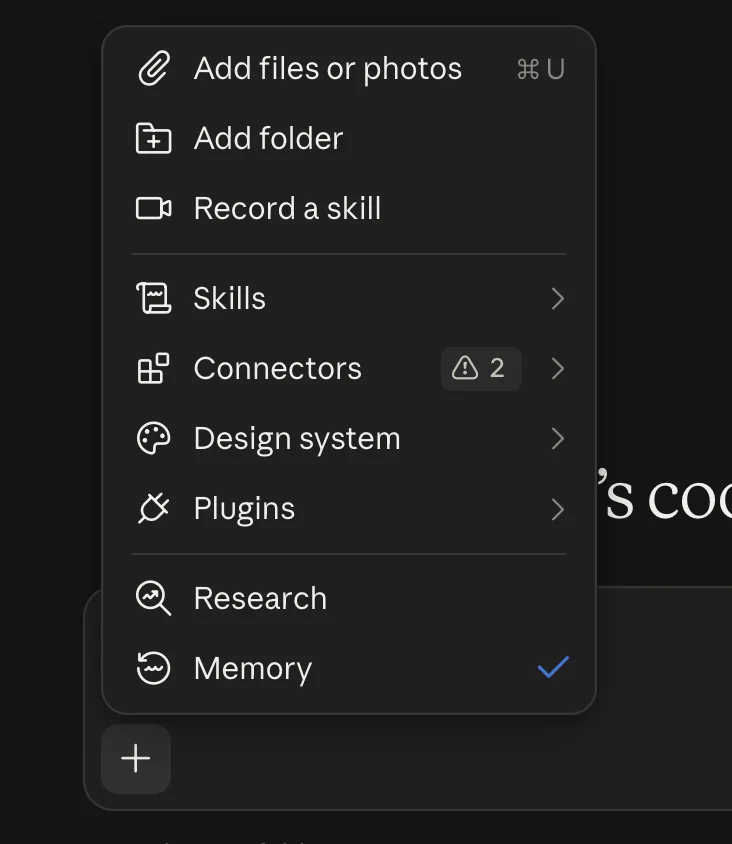
1. El botón + del chat → Connectors. 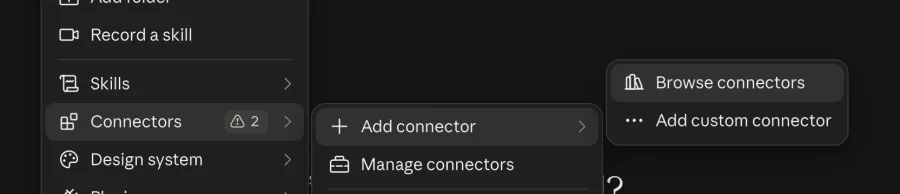
2. Add connector → Browse connectors. 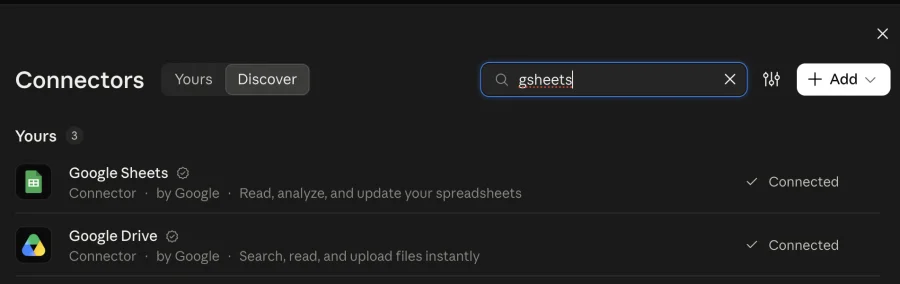
3. Listo: Google Sheets (y Drive) dicen Connected. ¿Prefieres verlo en video? Anthropic tiene uno en la página del conector de Google Drive (Google Sheets se conecta igual, pero es otro conector: asegúrate de conectar ese), y aquí está la guía paso a paso (en inglés). Si tu Claude es de trabajo (Team o Enterprise), quien lo administra tiene que activar el conector primero.

Un tip de seguridad: al conectar Drive o Sheets, Claude puede leer tus archivos. Antes, mueve a otro lado los documentos con contraseñas, datos de tarjetas o información personal de tus clientas. Lo ideal: una carpeta solo para tus números del negocio.
Un último ajuste: prende la ejecución de código
Sin esto Claude no puede crear el dashboard (los artifacts). Casi siempre ya viene prendido, pero revísalo en 30 segundos:
- Abajo a la izquierda, dale a tu nombre y elige Settings (Configuración).
- Entra a Capabilities (Capacidades).
- En "Code execution and file creation", prende Cloud code execution and file creation.
- Deja Allow network egress apagado. Es lo más seguro con tus finanzas: así tus números no pueden salir de ahí. Solo si Claude te dice que le falta instalar algo, lo prendes.
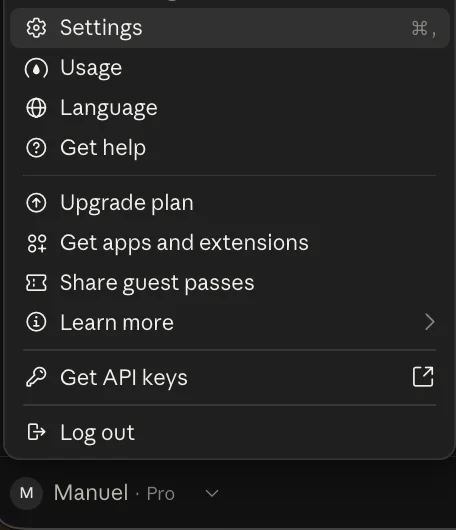
Tu nombre → Settings. 
Capabilities: el de código prendido (azul). El de network egress puede quedarse apagado. Si tu Claude es de trabajo (Team o Enterprise) y no puedes prenderlos, pídeselo a quien lo administra.
-
Abre un chat nuevo y pega este prompt
- Abre un chat nuevo en Claude.
- Copia el prompt y cambia lo que está entre [corchetes].
- Pega el link de tu Google Sheet y el de tu página donde dice.
Quiero un dashboard en vivo (un artifact) con las finanzas de
mi negocio.

Mis datos están en [link de tu Google Sheet]. Léela con mi
conector de Google Sheets cada vez que se abra el dashboard,
para que siempre muestre los números de hoy.

Antes de construir nada:
1. Lee la hoja tú sola: entiende qué hay en cada columna y
   pestaña, qué tipo de negocio es y qué periodo cubre.
   Cuéntame en pocas líneas lo que entendiste.
2. Avísame si algo no cuadra (filas incompletas, repetidas o
   raras) y pregúntame qué hago. No cambies nada en mi hoja.

El dashboard:
Crea las visualizaciones más importantes para la CEO de una
empresa de alto crecimiento. Piensa como si fueras el CFO de
empresas como [Lista de empresas que te inspiren: Glossier,
Airbnb, Mercado Libre]. Dime qué elegiste y por qué, en una
línea cada cosa.

Diseño: usa la marca de [link de tu página web o Instagram]
(colores, letras y estilo). Que se lea bien en el celular y
que diga arriba cuándo se actualizó.

Reglas: usa solo mis datos. Nunca inventes ni redondees cifras.
Si algo no cuadra, pregúntame.
¿Usas un CSV? Cambia la parte de "Mis datos" por "Te adjunto mi archivo" y adjúntalo.
No tienes que explicarle tus columnas ni tus colores: Claude los lee de tu hoja y de tu página.
-
Pide cambios en una frase
La primera versión casi nunca sale perfecta. Spoiler: vas a darle 3 o 4 vueltas, y está bien. Pide así:
- Junta Envíos y Paquetería en una sola categoría
- Quita la tabla de ventas, no la uso
- Muéstrame la ganancia por semana, no por mes
- Los números se ven chiquitos en el celular, hazlos más grandes
- ¿Por qué septiembre salió en negativo? Enséñame las filas
Cada cambio guarda una versión nueva. Si algo se rompe, regresas a la anterior.
-
Úsalo cada semana
- Anota como siempre: cada venta y cada gasto en tu hoja, de preferencia el mismo día.
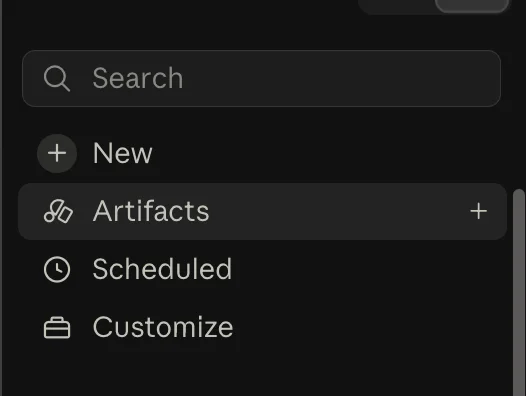
- Ábrelo: lo encuentras en Artifacts, arriba en el menú de Claude. Trae tus números de hoy; si ves algo viejo, dale al botón de actualizar.
- Pregúntale: en el mismo chat, "¿en qué mes gasté más en publicidad?" o "¿qué canal me deja más?".
- Ponte una cita: 15 minutos cada lunes con tu dashboard. Ahí salen las decisiones.
Ojo: tus finanzas son privadas. El artifact empieza privado; si lo compartes, cada persona ve solo lo que su propia cuenta puede abrir y gasta de su propio plan. Nunca pongas contraseñas ni números de tarjeta en tu hoja.
¿Lo hiciste?
Mándanos tu dashboard, queremos verlo.
Tapa los números si quieres. Etiquétanos en @emprendeconpm o respóndenos el correo. Los mejores los compartimos.
Esto es un spoiler del curso.
En Crea tu app con IA hacemos esto, pero con tu propia app: clases grabadas que ves a tu ritmo, sin ser técnica.
Ver el curso